Hjelpeguide Administrasjonsportalen for ID-kontroll
Ansvar og oppgaver fordelt på roller
Administrator i butikk / postkontor
Som administrator er du ansvarlig for kundebehandlerne som skal utføre ID-kontroll i din butikk. Du kan også delegere administratorrollen til andre kundebehandlere, noe som er viktig ved f.eks. ferieavvikling.
Hovedoppgaver:
- Opprett et felles passord for innlogging på ID-kontroll appen, og del innloggingsdetaljene (butikkens e-post og passord) med kundebehandlere.
- Legg til kundebehandlere som skal utføre ID-kontroll i butikken.
- Sørg for at listen alltid er oppdatert, og deaktivere de som slutter.
- Godkjenn eller avslå forespørsler om ny PIN-kode fra kundebehandlere.
Slik kommer du i gang:
1. I din personlige e-post: Finn e-post med emne "Velkommen til ID-kontroll" fra no-reply@idkontroll.mobai.no, og opprett et personlig passord for å logge inn i administrasjonsportalen. Sjekk spam-filter dersom du ikke finner e-posten.
2. Logg inn i administrasjonsportalen: idkontroll.mobai.no.
3. Kontroller at e-postadressen for app-brukeren er korrekt (butikkens e-post), opprett et felles passord og del innloggingsdetaljer med kundebehandlerne.
4. Legg til alle kundebehandlere i administrasjonsportalen med for- og etternavn.
5. Logg inn på Posten håndterminal(er) med app-brukeren.
6. Sørg for at alle kundebehandlere oppretter en personlig PIN-kode i ID-kontroll-appen på Posten håndterminal.
7. Godkjenn PIN-koder i administrasjonsportalen etter hvert som de opprettes/endres.
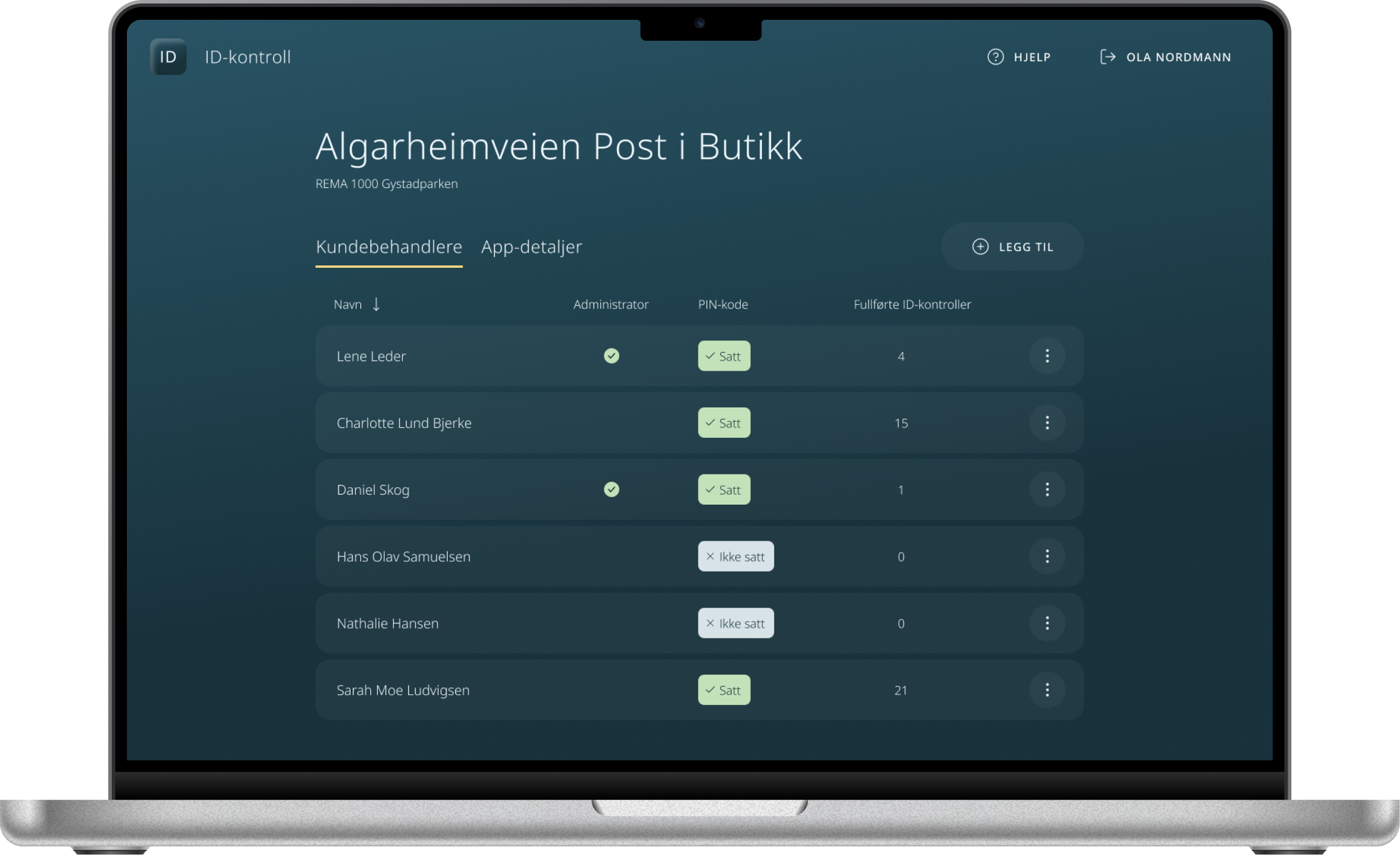
Som administrator har du oversikt over alle kundebehandlere og administratorer i din butikk. Under fanen «App-detaljer» kan du se og redigere innloggingsdetaljer for appen.
Kundebehandler i butikk / postkontor
Som kundebehandler er du ansvarlig for å gjennomføre ID-kontroll av kundene. Du må følge strenge krav ved både manuelle og automatiske kontroller av kundens identitet gjennom stegene i ID-kontroll appen. Hva du skal gjøre står oppgitt i hvert steg.
Hovedoppgaver:
- Utfør ID-kontroll i henhold til rutinene.
Slik kommer du i gang:
1. Opprett din personlige PIN-kode i ID-kontroll appen på Posten håndterminalen. Dette må gjøres i forkant av første kunde.
2. Gjennomfør ID-kontroll i appen når en kunde kommer. Kunden må oppgi sin ID-kode, en seks sifret kode, for at du skal kunne utføre ID-kontrollen.
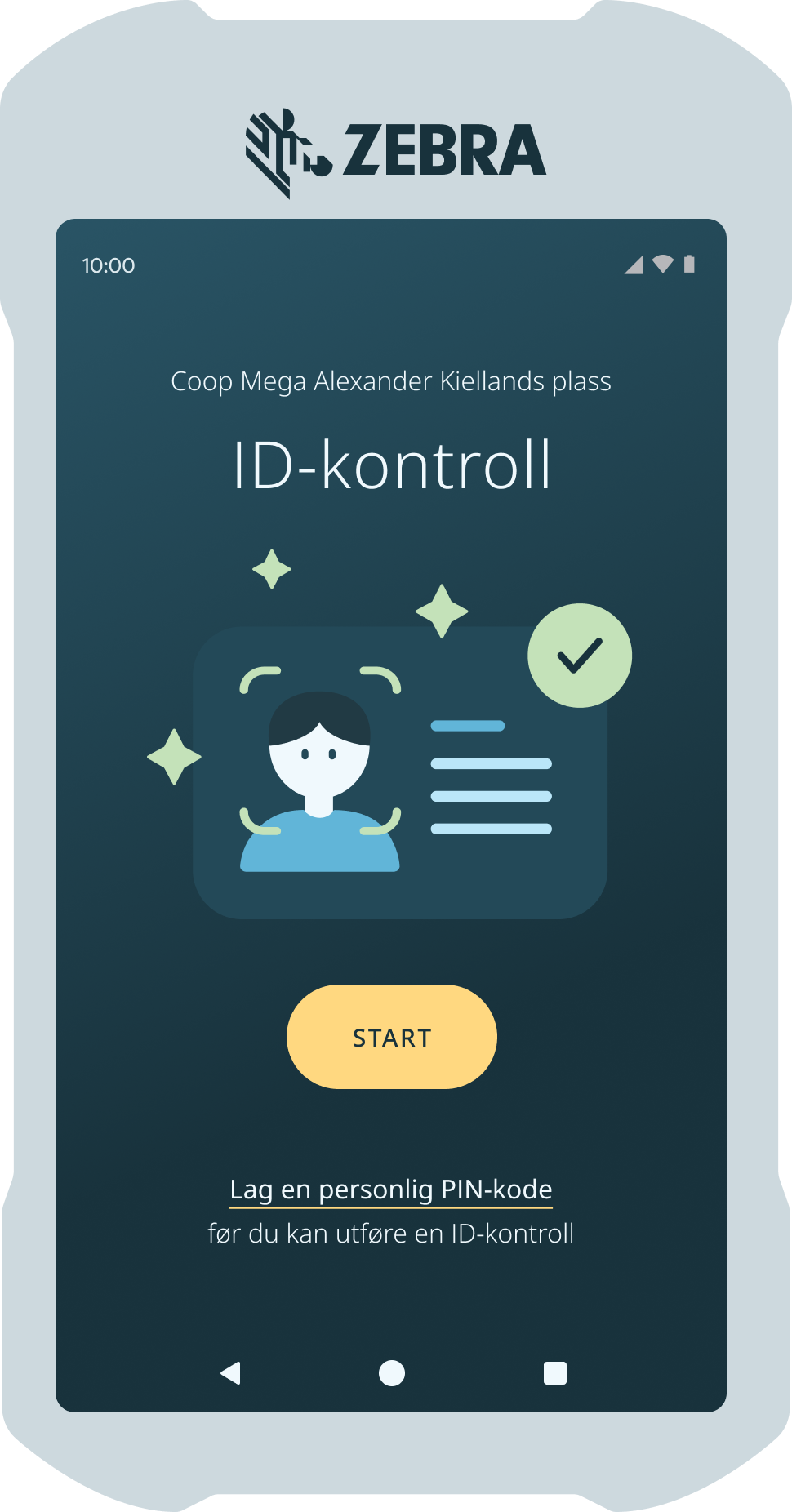
Som kundebehandler bruker du ID-kontroll appen på Postens håndterminal. Dersom du bli tildelt administrasjonsansvar, gjør du disse oppgavene i adminportalen - idkontroll.mobai.no
Distriktssjef i Posten
Som distriktssjef er du ansvarlig for at alle butikkene dine har minst én registrert administrator. Denne administratoren kan være postansvarlig, daglig leder, butikksjef eller en annen person med ansvar for Post i Butikk.
Hovedoppgaver:
- Sørg for at butikker som mangler administrator i administrasjonsportalen får dette lagt til.
- Følg opp butikken, og sørg for at alle kundebehandlere gjennomfører opplæringen for ID-kontroll i Attensi.
Slik kommer du i gang:
1. Finn e-posten “Velkommen til ID-kontroll" fra “no-reply@idkontroll.mobai.no” og opprett et passord for å logge inn i administrasjonsportalen. (Sjekk spam-filter om du ikke finner den.)
2. Logg inn på administrasjonsportalen: idkontroll.mobai.no
3. Legg til administrator dersom dette mangler i en butikk.
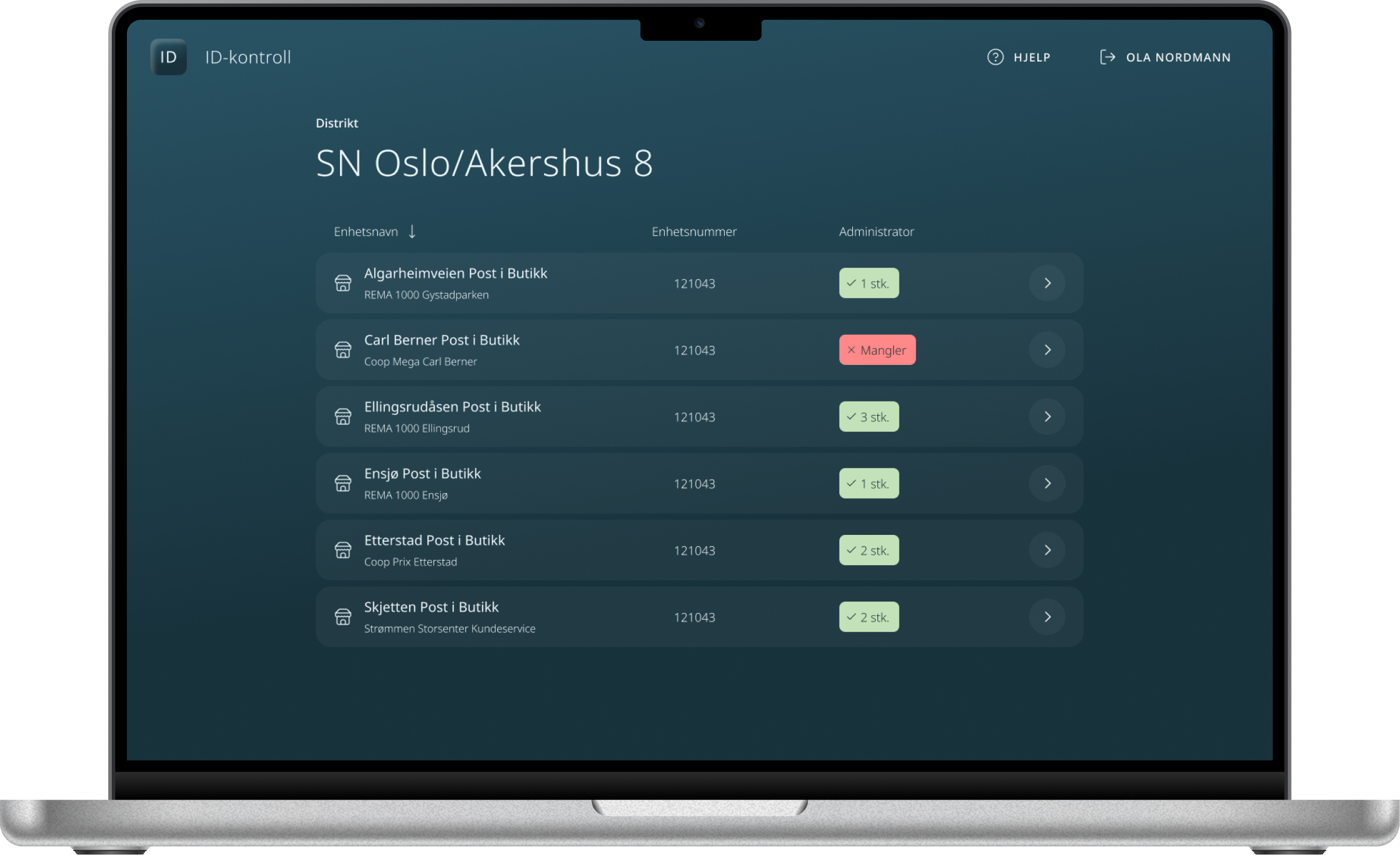
Her har du oversikt over alle butikkene dine. Trykk på en butikk for å se mer informasjon, eller for å redigere administratorer, kundebehandlere og app-detaljer (brukernavn og passord).
Steg for steg guider
Innlogging til appen
Opprette et felles passord
For å logge inn på ID-kontroll appen på Posten håndterminalen, skal man bruke butikkens e-post og et felles passord for butikken. I administrasjonsportalen, under fanen “App-detaljer”, kan du se hvilken e-post som er registrert som brukernavn og opprette/endre passord.
Følg disse stegene:
1. Bruk administrasjonsportalen.
2. Gå til fanen 'App-detaljer'.
3. Klikk på 'Endre passord'.
4. Lag et felles passord som alle kundebehandlere kan bruke.
5. Del innloggingsinformasjonen for appen (butikkens e-postadresse og det felles passordet) med kundebehandlerne.
Administrasjon av kundebehandlere
Legg til ny kundebehandler
1. Bruk administrasjonsportalen. Hvis du er distriktssjef, må du velge en butikk.
2. Klikk på 'Legg til kundebehandler'.
3. Skriv inn kundebehandlerens fornavn og etternavn, ettersom det er krav om dokumentasjon av hvem som har utført en ID-kontroll.
4. Klikk 'Lagre' for å fullføre registeringen.
Gi en kundebehandler administratorrolle
For at en kundebehandler skal bli administrator, må du som administrator tildele rollen i administrasjonsportalen. Dette er viktig ved fravær som ferie eller sykdom, slik at noen alltid har ansvaret. Hvis for eksempel forespørsler om PIN-koder ikke blir behandlet, kan kunden måtte gjennomføre ID-kontrollen på nytt.
Følg disse stegene:
1. Legg til personen som kundebehandler dersom de ikke allerede er det.
2. Finn kundebehandleren i listen og klikk på de tre sirklene helt til høyre på raden. En meny vil da dukke opp.
3. Klikk 'Gjør til administrator'.
4. Skriv inn e-postadressen som kundebehandleren skal bruke for å kunne logge inn i administrasjonsportalen.
5. Klikk 'Lagre'.
En e-post med en lenke for å opprette passord blir nå sendt til den nye administratoren.
Rediger eller deaktiver en kundebehandler
Dersom en kundebehandler slutter eller bytter navn/e-post, må du oppdatere i administratorportalen.
Følg disse stegene:
1. Finn kundebehandleren i listen og klikk på de tre sirklene helt til høyre på raden. En meny vil da dukke opp.
2. Velg 'Rediger kundebehandler'.
a) Redigere navn: Kundebehandler skal være registrert med fornavn og etternavn.
b) Redigere e-postadressen: E-postadressen kan kun redigeres dersom brukeren er administrator. Kundebehandler som skal være administrator skal registreres med en personlig e-postadresse, ikke butikkens e-post, til å logge inn i administrasjonsportalen.
c) For å deaktivere: Klikk på 'Status aktiv' for å sette den til Inaktiv. Dette fjerner brukerens tilgang til ID-kontroll.
3. Trykk 'Lagre'.
PIN-koder
Godkjenne en ny PIN-kode
Når en kundebehandler oppretter en ny PIN-kode, må den godkjennes av en administrator i administrasjonsportalen.
Viktig: Dersom en kundebehandler ikke husker sin PIN-kode under en ID-kontroll av kunde, og må bruke "Glemt-PIN"-funksjonen i appen, settes resultatet av kontrollen på vent. Resultatet blir ikke oversendt til bank/utsteder før administrator har godkjent eller avvist ny PIN-kode.
Resultatet av kundens ID-kontroll blir ugyldig dersom administrator avviser eller ikke behandler den nye PIN-koden innen fristen (7 dager). Sørg derfor for å godkjenne eller avvise nye koder raskt. Du vil motta e-post når en ny PIN-kode krever behandling.
Slik godkjenner du PIN-koden:
1. Det vil dukke opp en boks med tittelen «Vil du godkjenne?». Her ser du navnet på kundebehandleren og tidspunktet PIN-koden ble opprettet.
2. Trykk 'Godkjenn' om dette ser riktig ut eller «Avslå» om noe ser feil ut, f.eks. satt til et tidspunkt der ansatte ikke var på jobb, etter stengetid eller lignende.
Hvis du velger 'Godkjenn':
- Boksen vil forsvinne, og PIN-koden blir aktivert.
- Merk: Hvis en ID-kontroll allerede er utført, vil kundens resultat fra ID-kontrollen nå sendes til banken/utsteder.
Hvis du velger 'Avslå':
- Skriv inn en begrunnelse for hvorfor PIN-koden ble avvist.
- Merk: Hvis en eventuell ID-kontroll er utført, blir ikke ID-kontrollen godkjent og banken/utsteder blir varslet.
Nullstill PIN-kode:
Hvis en kundebehandler glemmer PIN-koden sin eller mistenker at noen har fått tilgang på den, kan du som administrator enkelt nullstille koden fra administrasjonsportalen. Kundebehandleren kan deretter lage en ny PIN-kode i appen på Posten håndterminal.
1. Finn kundebehandler i listen og klikk på de tre sirklene helt til høyre på raden.
2. Velg 'Nullstill PIN-kode'.
3. Kundebehandleren kan nå opprette en ny PIN-kode direkte i appen.
4. Godkjenn deretter den nye PIN-koden i administrasjonsportalen.